Il y a trois ans, j'ai regardé un ami perdre dix ans de photos de famille en trente secondes. Pas un virus. Pas un vol. Juste un disque dur externe qui a rendu l'âme, et une corbeille vidée par erreur quelques semaines plus tôt. Ce jour-là, j'ai compris quelque chose que je répète à tout le monde depuis : la plupart des gens croient sauvegarder leurs données alors qu'ils ne font que les synchroniser. Ce n'est pas la même chose, et cette confusion coûte cher.
Vous vous demandez comment sauvegarder vos données efficacement sur le cloud ? La réponse tient en une phrase et un plan. Dans cet article, je vous donne la méthode que j'applique moi-même pour mes fichiers perso, plus les pièges qui font que la majorité des sauvegardes échouent le jour où on en a vraiment besoin.
Points clés à retenir
- Sauvegarde et synchronisation ne protègent pas des mêmes risques : la sync réplique les erreurs, la sauvegarde les isole.
- La règle 3-2-1 reste la référence : 3 copies des données, sur 2 supports différents, dont 1 hors site.
- Sans versioning, un ransomware chiffre vos fichiers locaux et votre copie cloud en même temps.
- Une sauvegarde jamais testée n'est pas une sauvegarde, c'est une croyance.
- Le gratuit suffit pour démarrer, mais atteint vite ses limites dès qu'on parle de plusieurs centaines de Go.
- Automatisez. La sauvegarde manuelle est celle que personne ne fait le jour où il faut.
Sauvegarder sur le cloud, le principe que tout le monde confond
Quand on me demande comment sauvegarder toutes les données d'un téléphone ou d'un PC, je commence toujours par casser une idée reçue. Ouvrir Google Drive, déposer un dossier dedans, et se dire « c'est bon, c'est sauvegardé » : non.
Google Drive, OneDrive ou iCloud sont d'abord des outils de synchronisation. Leur job, c'est de garder la même version d'un fichier partout. Vous supprimez un document sur votre téléphone, il disparaît du cloud. Vous le modifiez, la nouvelle version écrase l'ancienne. C'est génial pour travailler à plusieurs, inutile pour se protéger.
La différence en une image
La synchronisation, c'est un miroir. Ce que vous cassez d'un côté se casse de l'autre. La sauvegarde, c'est un coffre-fort séparé : ce qui entre dedans reste intact, quoi qu'il arrive à l'original.
Le problème ? Les deux se ressemblent tellement dans l'interface qu'on les confond. Un dossier synchronisé et un dossier sauvegardé ont la même icône. Sauf que dans un cas, une suppression accidentelle se propage en quelques secondes à tous vos appareils, et dans l'autre, elle n'a aucun effet.
Avouons-le, moi le premier je m'y suis trompé. Pendant mes deux premières années sur mon projet perso, je « sauvegardais » en balançant tout dans le cloud. Jusqu'au jour où j'ai écrasé par erreur un fichier de suivi client sur mon ordi. La sync a propagé l'erreur partout, sur mon portable, sur ma tablette. Rien à récupérer. Depuis, la distinction est devenue mon premier conseil à quiconque veut une sauvegarde des données informatiques qui tient la route.
La règle 3-2-1 : le plan de sauvegarde cloud qui fonctionne
Il existe un principe que l'ANSSI, l'agence française de cybersécurité, recommande depuis longtemps et que je n'ai jamais vu démenti : la règle 3-2-1. Trois copies de vos données, sur deux supports différents, dont une hors site. Concrètement, ça veut dire qu'aucun incident unique (un disque qui claque, un vol, un incendie) ne peut vous faire tout perdre d'un coup.
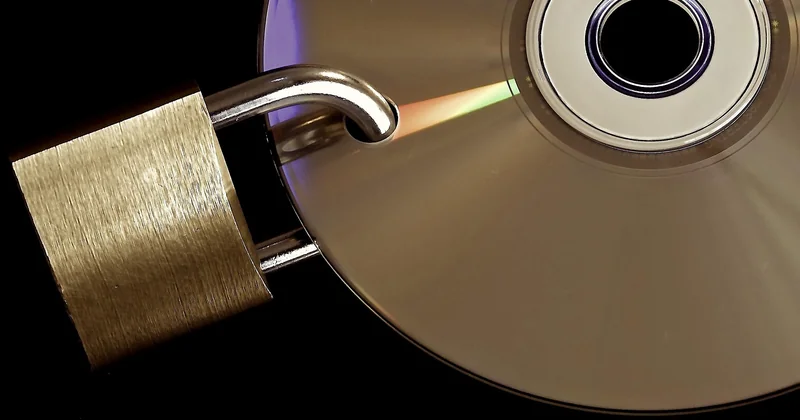
Ce qui est intéressant, c'est que le cloud a rendu cette règle beaucoup plus simple à appliquer qu'à l'époque des disques physiques. Voici comment je la traduis dans les faits.
Comment appliquer la règle 3-2-1 chez vous
- Copie 1 : vos données vivent sur votre appareil principal, ordinateur ou téléphone. C'est la version de travail.
- Copie 2 : sur un support local distinct, un disque externe ou un NAS, mais découplé de l'appareil principal — pas juste une partition du même disque.
- Copie 3 : hors site, dans un service cloud. C'est votre filet de sécurité en cas de vol, d'incendie ou de dégât matériel.
- Variante moderne : certains ajoutent une copie hors ligne déconnectée du réseau, pour résister aux ransomwares qui chiffrent tout ce qui est branché.
Vous pouvez ignorer les deux premières copies si vos données sont peu volumineuses. Mais dès que vous manipulez des photos, des vidéos, des dossiers professionnels, la règle 3-2-1 vous met à l'abri de 95 % des scénarios catastrophes. Le 5 % restant, c'est la malchance pure, et là, aucune méthode ne suffit.
Ransomware et versioning : pourquoi un seul cloud ne suffit pas
Le versioning (historique des versions) est la fonctionnalité la plus sous-estimée des services cloud. C'est elle qui décide si une attaque par rançongiciel vous coûte deux heures ou vos données entières.
Voilà le scénario classique. Un ransomware s'installe sur votre PC, chiffre tous vos fichiers locaux, puis attaque vos dossiers synchronisés. Si votre service cloud conserve un historique des versions, vous remontez à la journée d'avant et vous ne perdez presque rien. S'il n'en conserve pas, la version chiffrée écrase la version saine, et votre sauvegarde devient inutile.
Ce qu'il faut vérifier avant de choisir un service
Presque tous les grands acteurs proposent du versioning aujourd'hui, mais avec des fenêtres très différentes. Certains gardent vos versions 30 jours, d'autres 180 jours, d'autres à vie. La fenêtre compte : si vous détectez l'infection trois semaines après les faits, une fenêtre de sept jours ne vous sauve pas.
Je conseille toujours de vérifier trois choses avant de valider un service :
- La durée de conservation de l'historique des versions
- La possibilité de rendre une sauvegarde immuable, c'est-à-dire non modifiable, même par vous — c'est la meilleure défense contre un ransomware qui aurait compromis votre compte
- La présence d'un chiffrement de bout en bout, pas seulement du chiffrement au repos côté serveur
Sur ce point, je suis catégorique : un service cloud sans versioning n'est pas une sauvegarde, c'est juste un disque distant. Et dans ma hiérarchie personnelle, ça arrive en dernier.
Sauvegarde cloud gratuite : ce que ça permet vraiment
La question du gratuit revient systématiquement, et la réponse honnête est nuancée. Oui, on peut sauvegarder correctement sans payer, à condition de connaître les limites et d'accepter quelques compromis.
Les offres gratuites tournent généralement autour de quelques gigaoctets. Traduit en concret : de quoi protéger une boîte mail, des documents administratifs, une base de contacts, peut-être quelques centaines de photos compressées. Pas de quoi faire tenir une photothèque entière ni des vidéos.
Quand le gratuit suffit, quand il ne suffit plus
Le gratuit dépanne parfaitement pour trois usages : sauvegarder ses mots de passe et documents sensibles, garder une copie de ses fichiers de travail légers, tester un service avant de payer. Dès que le volume dépasse quelques gigaoctets, ou dès que vous voulez des fonctions comme l'immuabilité ou un versioning long, il faut passer à la version payante.
Le calcul est simple. Un abonnement à quelques euros par mois, étalé sur une année, coûte moins qu'une seule récupération de données après une panne. J'ai vu un ami payer une prestation de récupération de disque pour sauver ses photos de mariage ; la facture dépassait largement dix ans d'abonnement cloud. Faites le calcul dans votre tête avant de choisir le gratuit par réflexe.
Comparatif : quel type de solution pour quel besoin
Il n'y a pas de solution unique. Le bon choix dépend surtout de ce que vous cherchez à protéger et de la fréquence à laquelle vous modifiez ces fichiers. Voici comment je classe les approches, du plus simple au plus robuste.
| Approche | Protège contre | Limite principale | Pour qui |
|---|---|---|---|
| Synchronisation cloud seule | Perte de l'appareil | Propagation des suppressions et des ransomwares | Débutants, données peu critiques |
| Cloud avec versioning | Erreur humaine, ransomware léger | Fenêtre de versions limitée selon le service | La plupart des particuliers |
| Disque externe + cloud | Panne matérielle, perte, vol | Discipline requise pour brancher le disque | Photothèques, dossiers volumineux |
| 3-2-1 complet avec immuabilité | Presque tout, y compris ransomware avancé | Coût et complexité de mise en place | Professionnels, données sensibles |
Vous remarquez que plus on descend dans le tableau, plus on ajoute de robustesse, mais aussi de friction. C'est inévitable. La sauvegarde vraiment efficace est celle qui combine automatisation et redondance, et l'automatisation demande un minimum de configuration au départ.
Comment faire une sauvegarde complète de son ordinateur sous Windows
Sous Windows 11 comme sous Windows 10, l'outil intégré s'appelle « Historique des fichiers » pour les dossiers personnels, et « Sauvegarde et restauration » pour une image système complète. Ce sont des outils corrects, mais je vais être franc : ils sont datés, peu ergonomiques, et surtout ils sauvegardent sur un disque local, pas dans le cloud.
Combiner le local et le cloud
La méthode que j'applique et que je recommande :
- Activer l'historique des fichiers Windows pour une copie automatique sur disque externe
- Configurer un dossier synchronisé avec un service cloud pour la copie hors site
- Vérifier que le service cloud concerné conserve bien les versions, sans quoi la copie hors site est fragile
- Faire une sauvegarde complète de l'image système une fois par trimestre, pour pouvoir tout restaurer en cas de crash matériel
Le point que la plupart des gens ratent : la sauvegarde image et la sauvegarde de fichiers ne répondent pas aux mêmes urgences. L'image système vous sauve quand votre disque meurt. La sauvegarde de fichiers vous sauve quand vous supprimez un document. Il faut les deux, ou accepter de perdre l'un des deux cas.
Et pour le téléphone ?
Sur Android comme sur iPhone, la sauvegarde automatique native couvre l'essentiel si vous l'activez correctement. Sur iPhone, ça passe par iCloud. Sur Android, par le compte Google. Le piège : ces sauvegardes automatiques ne couvrent pas tout. Les vidéos volumineuses, les fichiers téléchargés manuellement et certains dossiers d'applis restent souvent en dehors. Vérifiez ce qui est réellement inclus avant de dormir tranquille.
Automatiser, puis tester — l'étape que tout le monde saute
Une sauvegarde jamais testée n'est pas une sauvegarde. C'est une hypothèse.
J'ai appris ça à mes dépens. Sur un ancien projet, j'avais configuré une sauvegarde cloud automatique que je croyais parfaite. Un jour, un fichier disparaît, je vais le récupérer dans le cloud, et là, surprise : le dossier n'avait jamais été inclus dans la sauvegarde. Un seul réglage mal coché, six mois d'historique perdus. Depuis, je teste chaque sauvegarde une fois par mois, en supprimant volontairement un fichier bidon pour voir s'il revient.
L'automatisation règle un autre problème, plus insidieux : la discipline. Vous prévoyez de sauvegarder chaque semaine. Puis un mois chargé passe, puis deux. La sauvegarde manuelle est toujours celle qu'on repousse. Configurez tout une fois, puis laissez tourner.
Ce qui reste, une fois tout ça en place, c'est une question de rythme. Combien de fois par semaine modifiez-vous des fichiers critiques ? Si la réponse est « tous les jours », une sauvegarde quotidienne automatique est un minimum. Si c'est une fois par mois, vous pouvez espacer. Le bon rythme, c'est celui qui vous évite de perdre plus que ce que vous êtes prêt à reconstruire à la main.
Et vous, quand avez-vous testé votre dernière sauvegarde pour la dernière fois ? Si la réponse est « jamais », vous avez votre réponse.